
Mide tus campañas con GA4 y Meta Pixel
Conecta tus herramientas de medición y las visitas y compras de tu página empiezan a llegarles solas.
Actualizado el 17 de septiembre de 2026
Si inviertes en pauta o mides tu marketing, conecta tus tags: las visitas y las compras de tus páginas de evento en Fanaticks empiezan a reportarse a tu Google Analytics y a tu Meta Pixel — para optimizar campañas y medir conversión real.
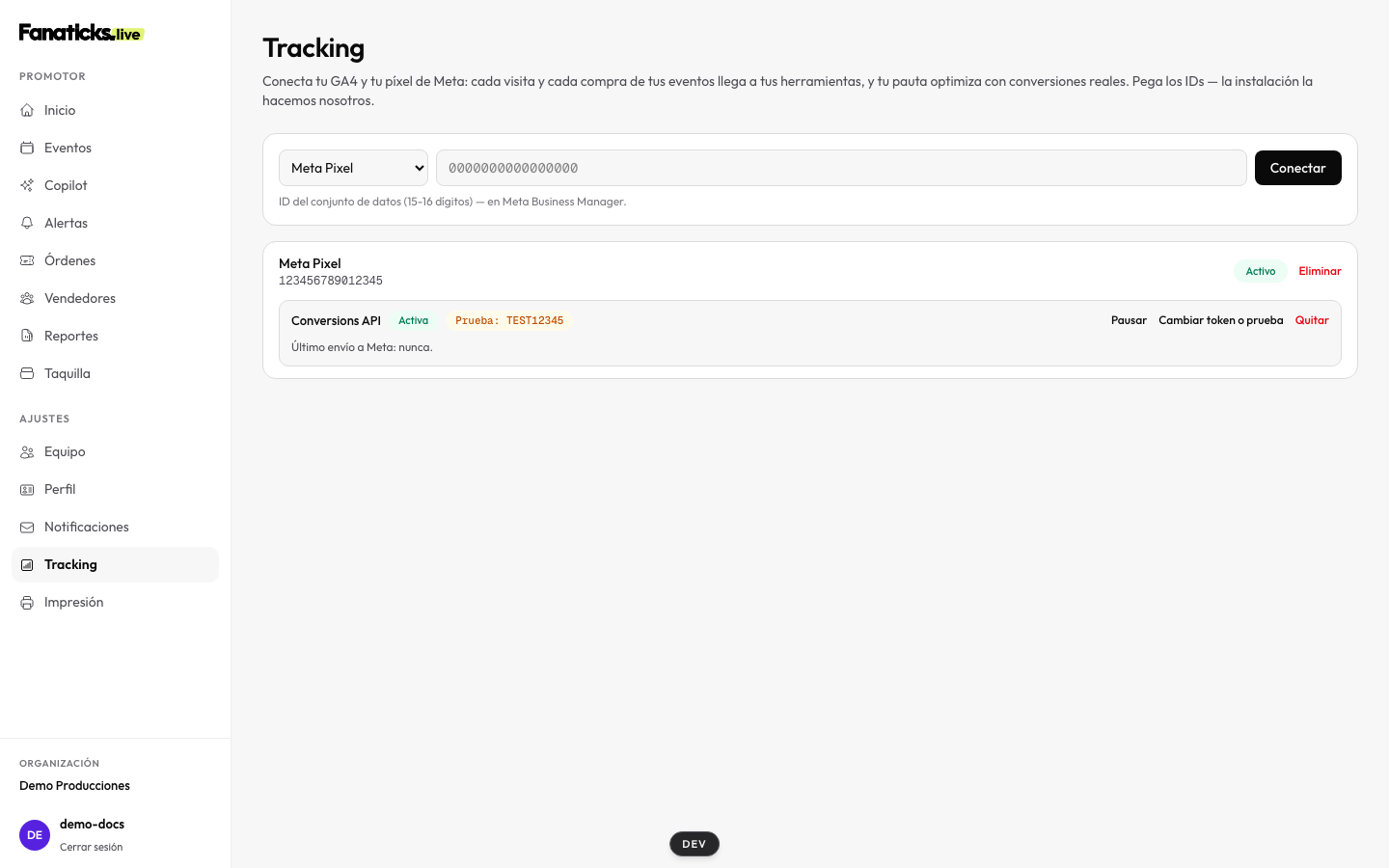
Conecta un tag
- Ve a Ajustes → Tracking.
- Pega tu ID de GA4 (empieza con "G-") o tu ID de Meta Pixel (numérico).
- Listo — el tag queda activo en tus páginas públicas de evento.
Los encuentras así: el de GA4 en tu propiedad de Google Analytics (Administración → Flujos de datos), y el del Pixel en el Administrador de eventos de Meta.
Conectar, pausar o eliminar tags lo hacen owners y admins de tu organización. Si tu rol es de solo lectura (member), ves los tags conectados y su estado, pero no los botones — pídele el cambio a un admin de tu equipo (roles de equipo).
Qué mide
Con el tag activo, tus herramientas reciben la actividad de tus páginas en Fanaticks — visitas y compras incluidas. Con eso puedes:
- Medir conversión real de tus campañas (no solo clics).
- Armar audiencias de compradores y visitantes para remarketing (Meta).
- Ver tu embudo: cuánta gente visita vs cuánta compra.
El rendimiento de tu pauta (ROAS)
Si además conectamos tu cuenta de Meta Ads, tu gasto aparece en tres lugares: el bloque Pauta en Meta del dashboard del evento, con cada campaña de tu cuenta (gasto, impresiones, clics, carritos, órdenes, ingreso y ROAS); el diagnóstico del mismo dashboard, que resume cuánto te devuelve cada unidad que inviertes — por ejemplo "tu pauta rinde 3.4×", lo que vendiste dividido entre lo que gastaste—; y el reporte Pauta por campaña, que exporta esa misma tabla a CSV con rango de fechas.
Hay tres momentos en que no te mostramos ese número, a propósito:
- Tu cuenta de pauta factura en otra moneda que tu evento. Si Meta te cobra en dólares y tu evento vende en quetzales, dividir una cifra entre la otra da un resultado inventado. Te mostramos el gasto y las ventas por separado, y te decimos por qué no los dividimos.
- Todavía no tenemos la moneda de tu cuenta. Se resuelve solo en la siguiente sincronización con Meta.
- La campaña no tiene ventas atribuidas a este evento. Su gasto no entra al cálculo: si tu campaña promociona varias fechas, cargarle todo el gasto a cada una haría ver mal a campañas que sí funcionan.
Cuando hay gasto y todavía no hay ventas atribuidas
Es lo normal los primeros días de una cuenta recién conectada, y el diagnóstico no se queda callado: te dice cuánto reporta Meta de gasto, en cuántas campañas, y cuántos carritos llegaron desde tu pauta sin cerrar la compra. No inventa un ROAS de 0×. Si ves ese aviso, revisa en este orden:
- Los anuncios llevan
utm_campaign={{campaign.id}}. Es lo que nos deja emparejar cada orden con su campaña. Si escribiste un nombre fijo (utm_campaign=lanzamiento), el cruce queda en cero aunque la campaña venda. - La campaña promociona este evento. Tu cuenta es una sola y sus campañas aparecen en todos tus eventos; una campaña de otra fecha nunca va a tener ventas en este.
- La venta todavía no arranca. Si hay carritos pero no órdenes, la pauta está trayendo gente: el problema está después del clic (precio, fecha, método de pago), no en la medición.
Cuando entre la primera orden con el ID de campaña, el rendimiento aparece solo.
💡 Tip: para que podamos cruzar gasto y ventas, configura los parámetros de URL de tus campañas de Meta con
utm_campaign={{campaign.id}}. Así emparejamos por ID y no por nombre.
ℹ️ Los links de tus vendedores van aparte. El
?r=de un RP o influencer (ver Vendedores) no se mezcla con tusutm_*: son dos cosas distintas y las dos se registran. No pongas el código de un vendedor enutm_sourceni enutm_campaign— rompería el cruce con tu pauta.
Conversions API: que Meta vea también las compras que el Pixel se pierde
El Pixel reporta desde el navegador del comprador, y ahí se pierde una parte: bloqueadores de anuncios, iOS, la pestaña que se cierra antes de cargar la confirmación, el pago por transferencia que se acredita cuando el comprador ya no está en la página. Conversions API cubre ese hueco: cada compra confirmada también se la reportamos a Meta desde nuestro servidor, con el mismo identificador que la del Pixel, así Meta la cuenta una sola vez (deduplicación). Es la acción de mayor impacto para que tu pauta optimice con datos completos, y no cuesta presupuesto.

Para conectarla necesitas un token de acceso de tu píxel:
- En Meta, ve a Events Manager → tu píxel → Configuración → Conversions API → "Generar token de acceso". Tienes que ser administrador del Business que es dueño del píxel; si no lo eres, pídeselo a quien administre tu portafolio.
- En Fanaticks, Ajustes → Tracking, debajo de tu Meta Pixel: Conectar Conversions API, pega el token y guarda.
El token es un secreto: lo guardamos cifrado y nunca vuelve a mostrarse. Si lo regeneras en Meta, entra a Cambiar token o prueba y pega el nuevo.
Para probar antes de confiar: en Events Manager → Probar eventos hay un código con forma TEST12345. Pégalo en el campo de prueba junto al token: mientras esté cargado, las compras aparecen en esa pestaña marcadas como "Servidor" y no cuentan como conversiones reales. Haz una compra de prueba, confirma que llega y que se deduplica contra la del navegador, y quita el código; si lo dejas, tu pauta no ve las ventas.
Debajo del estado ves el último envío a Meta y, si algo falló, el último error tal como lo reporta Meta (el más común: token inválido o vencido → genera uno nuevo). Pausar deja el token guardado sin enviar; quitar lo borra. En los dos casos el Pixel del navegador sigue midiendo igual.
ℹ️ Qué le mandamos a Meta. Lo mismo que reporta el Pixel (evento, monto, moneda, ID del evento) más los datos que Meta usa para emparejar la compra con el anuncio: correo y teléfono del comprador cifrados con hash (Meta no recibe el dato en claro), su IP y navegador, y las cookies del propio Pixel. Nunca nombres de boletos ni datos de otras personas. Está descrito en nuestra política de privacidad.
Pausar o quitar
Cada tag tiene su interruptor: pausa (deja de reportar al instante, la configuración queda) o elimínalo. Útil si cambias de agencia o de cuenta publicitaria.
💡 Tip: conecta el Pixel antes de encender la pauta — sin datos de conversión, Meta optimiza a ciegas los primeros días.
Relacionado: ¿quieres ver el efecto de tus campañas en la venta? El reporte Ventas por día es tu curva de referencia.