
Tipos de boleto: precios, cupos y canales
Crea los boletos de cada localidad — precio, cargo por servicio, cantidad y dónde se venden.
Actualizado el 24 de septiembre de 2026
Cada localidad vende sus tipos de boleto. Lo más común es uno por localidad ("Entrada General" en General, "VIP" en VIP), pero puedes tener varios — por ejemplo una preventa y un precio full en la misma zona.
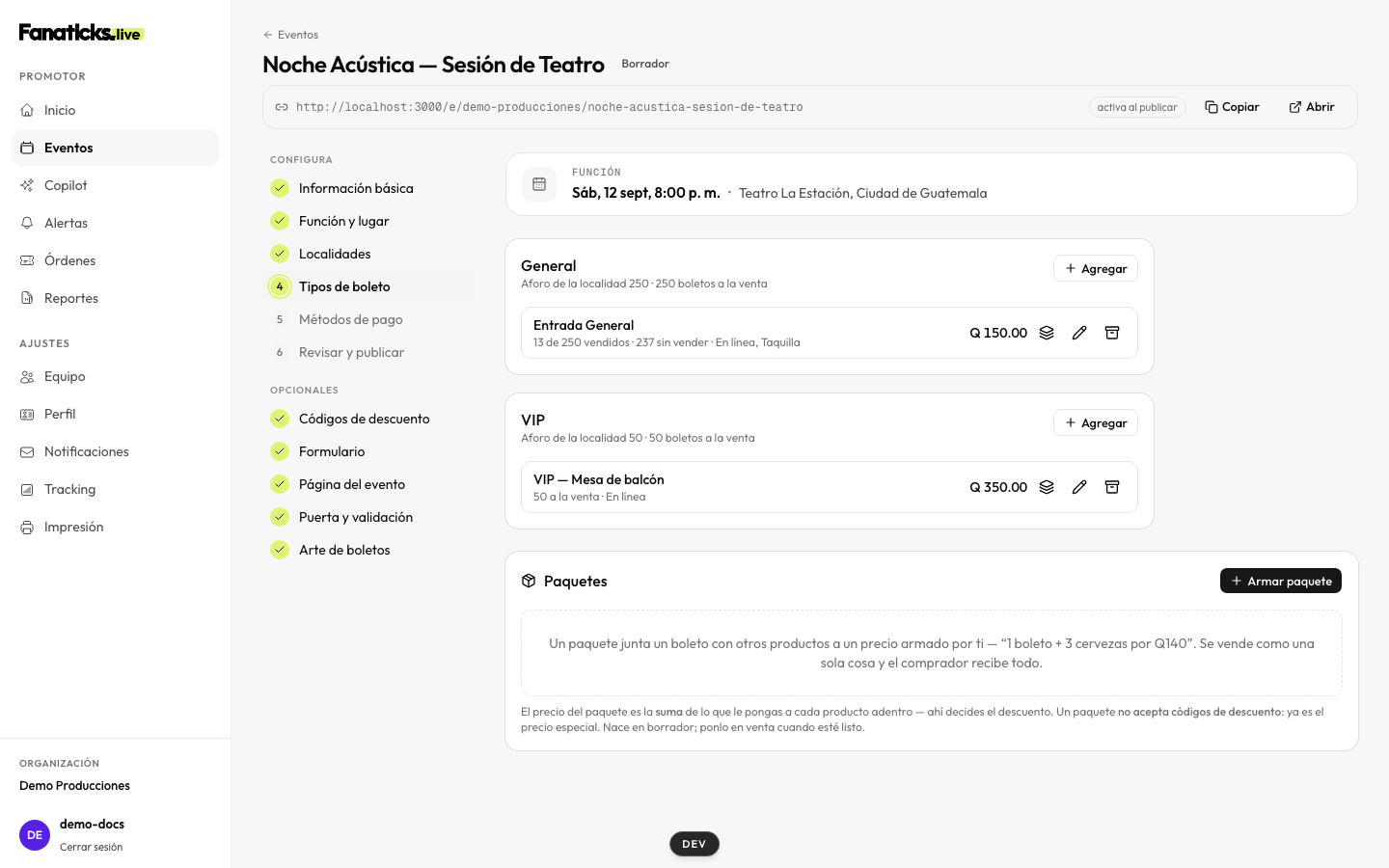
Arriba del paso, una barra te dice sobre qué función estás trabajando (fecha, hora y lugar); con varias funciones, ahí mismo tocas "Cambiar a". Cada localidad de esa función tiene su tarjeta, en el orden en que creaste las localidades.
Crea un tipo de boleto
En la tarjeta de la localidad, toca "Agregar". El diálogo se titula con la localidad — "Nuevo tipo de boleto en Palco VIP" — y debajo dice de qué función es. Míralo antes de escribir: es la forma de no crear un boleto en la zona equivocada.
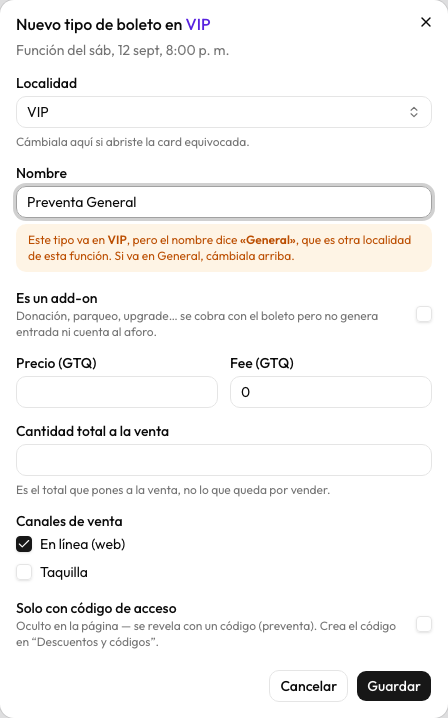
- Localidad — viene elegida con la tarjeta que tocaste. Si tu función tiene varias localidades y abriste la equivocada, cámbiala aquí mismo sin cerrar el diálogo.
- Nombre — como lo va a leer el comprador (ej. "Entrada General").
- Precio — el valor cara del boleto.
- Fee — el cargo por servicio que se suma al precio. En tu página pública puedes elegir si el comprador lo ve desglosado o todo incluido (eso se configura en Diseño de la página).
- Cantidad total a la venta — cuántos boletos de este tipo pones a la venta en total, no cuántos te quedan. Si pusiste 200 y ya vendiste 200, para abrir 50 más escribes 250, no 50. La cantidad de un tipo no puede pasar el aforo de su localidad; si necesitas más, sube primero el aforo en Localidades. Entre varios tipos sí puedes repartir más boletos que el aforo — la venta se frena al llegar a él.
- Canales de venta — al menos uno:
- "En línea (web)" — se vende en tu página pública.
- "Taquilla" — se vende presencialmente en el punto de venta físico.
- "Solo con código de acceso" (opcional) — el boleto queda oculto en la página y solo aparece para quien ingresa un código. Es la base de las preventas y los boletos exclusivos — el código se crea en el paso Códigos de descuento.
💡 Tip: si el nombre que escribes menciona otra de tus localidades — por ejemplo "Preventa Palco" dentro de Palco VIP — el diálogo te lo avisa debajo del nombre. No te bloquea: revisa la localidad y sigue. Un tipo ya creado no se puede mover de localidad; si quedó en la equivocada, archívalo y créalo en la correcta.
⚠️ Importante: para poder publicar, tu evento necesita al menos un tipo de boleto con cupo y canal "En línea (web)". Un evento donde todo se vende solo en taquilla no puede publicarse como venta en línea.
Qué ve el fan si nada se vende en línea
El aviso de arriba se revisa al publicar, pero tu evento sigue vivo después: puedes apagar el canal "En línea (web)" de un tipo, archivarlo, dejarlo en borrador o ponerle una ventana de venta. Si por alguno de esos cambios tu función se queda sin ningún boleto a la venta en línea, tu página lo dice tal cual, sin inventar que se agotó:
| Lo que pasa | Lo que dice tu página |
|---|---|
| Quedan boletos, pero ninguno con el canal "En línea (web)" | "Venta en taquilla" — y explica que esos boletos se venden en la taquilla del lugar |
| No hay nada vendible: todo en borrador, pausado, archivado o fuera de su ventana | "Boletos no disponibles", sin botón de compra |
| Se vendieron todos | "Agotado" |
Lo mismo pasa antes de que el fan entre a tu página: la tarjeta de tu evento en la cartelera y —si tienes varias fechas— el botón de cada fecha muestran "En taquilla" o "No disponible" en lugar del precio. Antes esa tarjeta se quedaba callada: ni precio ni aviso.
📣 Si pautas en redes: un evento sin venta en línea sale del catálogo de anuncios como agotado, para no pagar clics que no pueden terminar en compra.
Fanaticks te avisa en el panel
No tienes que acordarte de revisar: si tu evento publicado se queda sin venta en línea, este mismo paso —y el paso Revisar— te muestran un aviso amarillo arriba, que dice qué pasó y dónde se arregla. El aviso se queda mientras el problema exista.
Y si el cambio que estás haciendo es el que deja a tu evento sin ningún boleto en línea, te lo preguntamos antes de guardarlo. No te lo bloqueamos —vender solo en taquilla es una decisión válida— pero no queremos que te pase sin darte cuenta.
⚠️ "Agotado" significa agotado. Antes, cualquiera de los tres casos salía como "Agotado" y un evento con boletos disponibles en taquilla parecía vendido. Si ves "Agotado" en tu página y sabes que te quedan boletos, lo que hay que revisar es el canal y el estado de tus tipos en este paso.
Tu página pública se actualiza sola, pero puede tardar hasta un minuto en reflejar el cambio: si acabas de editar y todavía ves lo anterior, recarga en un momento.
Los dos números que se parecen
En la tarjeta de cada localidad vas a ver dos cifras, y conviene no confundirlas porque hacen cosas distintas:
- Aforo de la localidad — cuánta gente cabe en esa zona. Sale en tus reportes y en el porcentaje de ocupación, y es el techo de la venta: cuando lo vendido más las compras abiertas de esa localidad llegan al aforo, ya no se vende ningún boleto de esa zona, aunque a alguno de sus tipos todavía le quede cantidad.
- Boletos a la venta — la suma de las cantidades de sus tipos de boleto. Es el que abre y cierra la venta de cada tipo. Si quieres vender más, este es el que subes.
Los dos mandan a la vez: un boleto se vende solo si le queda cantidad a su tipo y le queda lugar a su localidad. Subir el aforo no pone un boleto más a la venta; subir la cantidad de un tipo no hace que quepa más gente. Si quieres vender más de lo que el aforo permite, sube también el aforo en el paso Localidades.
Eso sí te deja repartir con holgura: puedes poner a la venta más boletos entre varios tipos que el aforo de la zona (por ejemplo, 80 en preventa y 40 a precio full para una localidad de 100, para no adivinar la mezcla) sin riesgo de vender de más — la venta se frena al llegar a 100. Tu página y la taquilla muestran como disponibles solo los que caben.
ℹ️ Si una localidad ya tenía más vendido que su aforo antes de que existiera este freno, sigue vendiendo por la cantidad de sus tipos, como hasta ahora. Revisa su aforo en Localidades y ponle el número real.
Paquetes
Si quieres vender varias cosas juntas a un precio armado — dos boletos en pareja, un boleto con extras — no crees un tipo de boleto por combinación: arma un paquete en la tarjeta Paquetes de este mismo paso. Cada producto lleva su precio y su cargo adentro del paquete, y el comprador lo ve como una sola opción. Ver Paquetes.
Editar y archivar
Cada tipo muestra cuántos vendiste, cuántos te quedan y sus canales. Con el lápiz lo editas — el diálogo se titula con el nombre del tipo y dice en qué localidad y función está; con el ícono de archivar lo quitas de la lista.
Subir la cantidad no tiene límite; bajarla sí. Puedes abrir más cupo cuando quieras, incluso con el evento vendiendo. Lo que no puedes es dejar la cantidad por debajo de lo que ya está comprometido: lo vendido, más las compras que alguien tiene abiertas en este momento y todavía no termina de pagar. Si lo intentas, el sistema te dice cuál es el mínimo y de dónde sale.
💡 Tip: bajar la cantidad hasta ese mínimo exacto sí se puede, y es justamente la forma de retirar un tipo de la venta sin tocar lo que ya vendiste — deja de aparecer como disponible y tus reportes quedan intactos.
Si una localidad quedó con más a la venta que su aforo (por ejemplo, porque bajaste el aforo antes de que existiera este freno), la tarjeta de la localidad te lo marca en amarillo y te dice en cuánto se frena la venta. Cada cambio de cantidad queda en el historial al pie del paso Localidades, con quién lo hizo y cuándo.
Archivar no borra nada. El tipo sale de tu lista, de tu página pública y de la taquilla, pero todo lo que pasó por él —órdenes, boletos emitidos, reportes— queda intacto y sigue apareciendo en tus reportes tal como está.
Hay dos casos en los que el sistema no te deja archivar, y en los dos te dice cuál es:
- Ya vendió, o ya tiene boletos emitidos. Archivarlo escondería esas ventas de tus reportes. Si lo que quieres es que deje de ofrecerse, ponle cantidad igual a lo que ya vendiste: deja de aparecer sin tocar lo emitido.
- Está dentro de un combo. Archivarlo dejaría el combo sin uno de sus productos y nadie podría comprarlo. Quítalo del combo primero y luego archívalo.
Agregar boletos con el evento ya en venta
Puedes agregar tipos de boleto en cualquier momento, también después de publicar. Cuando tu evento ya está vendiendo, cada tipo muestra una etiqueta con su estado:
- En venta — está publicado y el comprador lo ve en tu página.
- Borrador — todavía no se vende ni aparece en ningún lado.
Un boleto que creas con el evento ya en venta se guarda como borrador. Esto es a propósito: así preparas una fase o un precio con calma y decides tú cuándo sale, sin que se ponga a la venta apenas lo guardas.
Cuando esté listo, toca "Poner en venta" en la fila del boleto. Aparece en tu página pública de inmediato y ya se puede comprar.
💡 Si armaste un boleto y no lo ves en tu página, revisa su etiqueta: casi siempre está en Borrador esperando que lo pongas en venta.
Dos casos que no necesitan este paso:
- Boletos creados antes de publicar: salen a la venta solos cuando publicas el evento.
- Boletos de una función nueva: se activan junto con ella cuando la pones en venta desde Función y lugar.
Ideas de estructura que funcionan
- Preventa → Full: dos tipos en la misma localidad; la preventa con "Solo con código de acceso" y cupo limitado.
- Fases de precio: si lo que quieres es que el precio suba solo (al llegar una fecha o al venderse cierta cantidad), no crees un tipo por fase — usa las fases de precio del mismo boleto, con el ícono de capas. Un tipo aparte por fase te obliga a prenderlo y apagarlo a mano.
- Cortesías: no crees un tipo aparte — las cortesías se manejan como método de pago en taquilla, sin inflar tu inventario público.
Siguiente paso de la serie: Códigos de descuento y preventa.