
Localidades: divide tu aforo en zonas
General, VIP, Platea — crea las zonas de tu evento y repárteles la capacidad.
Actualizado el 14 de septiembre de 2026
Las localidades son las zonas de tu venue: General, VIP, Platea, Mezzanine. Cada localidad tiene su capacidad, y en el siguiente paso le pones sus tipos de boleto con precio. Si tu evento no tiene zonas, una sola localidad "General" con todo el aforo alcanza.
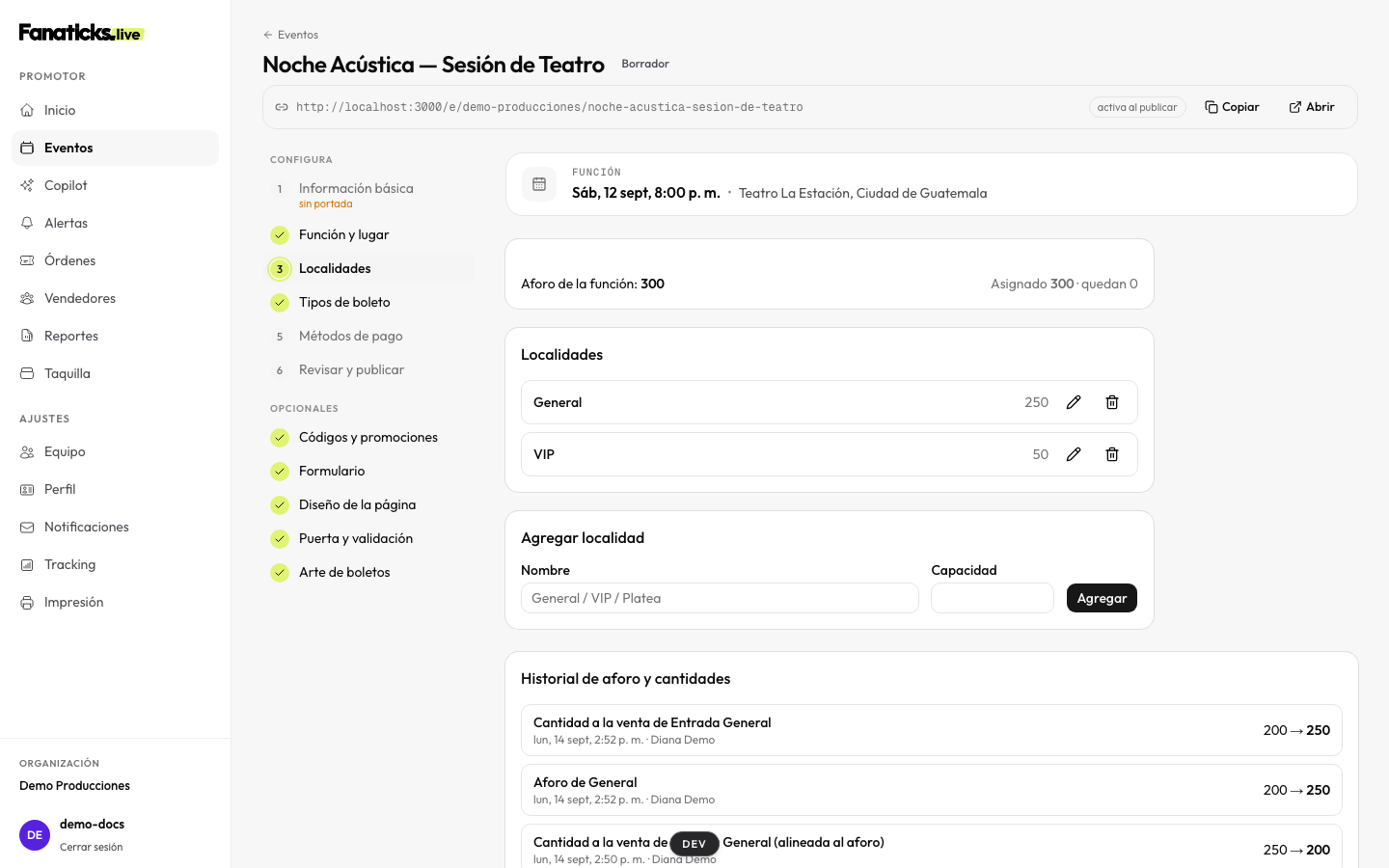
Arriba del paso, una barra te dice sobre qué función estás trabajando: su fecha, su hora y su lugar. Las localidades que crees aquí son de esa función. Si tu evento tiene varias funciones, en esa misma barra tocas "Cambiar a" para pasar a otra.
Cómo repartir tu aforo
Arriba del paso ves tres números que te acompañan todo el tiempo: aforo total de la función, cuánto llevas asignado en localidades y cuánto te queda restante.
- Toca "Agregar localidad".
- Ponle nombre (ej. "General", "VIP") y capacidad.
- Repite hasta repartir tu aforo.
💡 Tip: la primera vez, el formulario te sugiere una localidad "General" con todo el aforo — si tu evento es de zona única, un clic y listo.
Cambia el aforo de una localidad
Toca el lápiz junto a su capacidad, escribe el número nuevo y guarda. Funciona con el evento ya publicado y vendiendo — es justo para eso: cuando la demanda responde y quieres abrir más cupo.
⚠️ El aforo es el techo de la venta, pero no abre cupo. Cuando lo vendido más las compras abiertas de una localidad llegan a su aforo, ningún tipo de boleto de esa zona se vende más, aunque le quede cantidad. Y al revés: subir el aforo no pone un boleto más a la venta — lo que se vende sale de la cantidad de cada tipo de boleto, en el paso Tipos de boleto. Para vender más, sube los dos.
Hay dos límites, y en los dos el sistema te dice el número exacto:
- Hacia abajo, no puedes dejar el aforo por debajo de lo que ya está comprometido: lo vendido, más las compras abiertas que todavía no terminan de pagarse.
- Hacia arriba, la suma de tus localidades no puede pasar el aforo de la función. Si necesitas más, sube primero el aforo total en el paso Función y lugar y después reparte.
Si bajas el aforo y algún tipo tiene más boletos a la venta que el número nuevo, el sistema te lo muestra con nombres y cantidades y te ofrece bajar esas cantidades al aforo nuevo en el mismo paso, con un solo botón. Lo que ya vendiste no se toca: el aforo nuevo siempre queda por encima de lo comprometido.
Las localidades de un evento con asientos numerados no se editan así: ahí el aforo sale del mapa de asientos.
Historial de aforo y cantidades
Al pie del paso ves los últimos cambios de la función que tienes seleccionada: el aforo de la función, el aforo de cada localidad y la cantidad a la venta de cada tipo de boleto — de cuánto a cuánto, quién lo hizo y cuándo. Si un número cambió y nadie recuerda por qué, esta es la lista donde mirar.
Reglas que conviene saber
- La suma de localidades no puede superar el aforo de la función. Si te pasas, el paso te lo marca y no vas a poder publicar hasta corregirlo.
- Sí puedes asignar menos que el aforo total (por ejemplo, si reservas espacio de producción).
- La cantidad a la venta de un tipo de boleto no puede pasar el aforo de su localidad. Para vender más, sube primero el aforo aquí y después la cantidad en Tipos de boleto.
- Puedes eliminar una localidad mientras no tenga tipos de boleto. Si ya le creaste alguno, bórralo primero en el paso de Boletos — aunque todavía no haya vendido nada.
- Tus localidades se muestran en el orden en que las creaste, aquí y en el paso de Boletos. Si quieres que salgan en un orden en particular (Pista, luego Palco, luego Palco VIP), créalas en ese orden.
- Si tu evento tiene varias funciones, cada una tiene sus propias localidades — usa "Cambiar a" en la barra de arriba para pasar de una función a otra.
¿Para qué separar en localidades?
- Precios por zona: VIP a un precio, General a otro (los precios van en el siguiente paso, por localidad).
- Control de acceso el día del evento: las puertas pueden validar solo ciertas localidades (quien compró General no entra por la puerta VIP).
- Reportes: tus ventas se desglosan por localidad.
Siguiente paso de la serie: Tipos de boleto.