
Formulario personalizado: pregunta lo que necesitas
Agrega preguntas al registro o compra — una vez por compra o una por cada boleto — para restricciones alimentarias, talla, nombre de cada asistente, empresa, lo que tu evento pida.
Actualizado el 19 de septiembre de 2026
¿Necesitas saber la restricción alimentaria de cada mesa, la talla de playera, el nombre de cada persona que entra o de qué empresa viene cada invitado? El paso Formulario agrega preguntas que el comprador responde al completar su registro o compra.
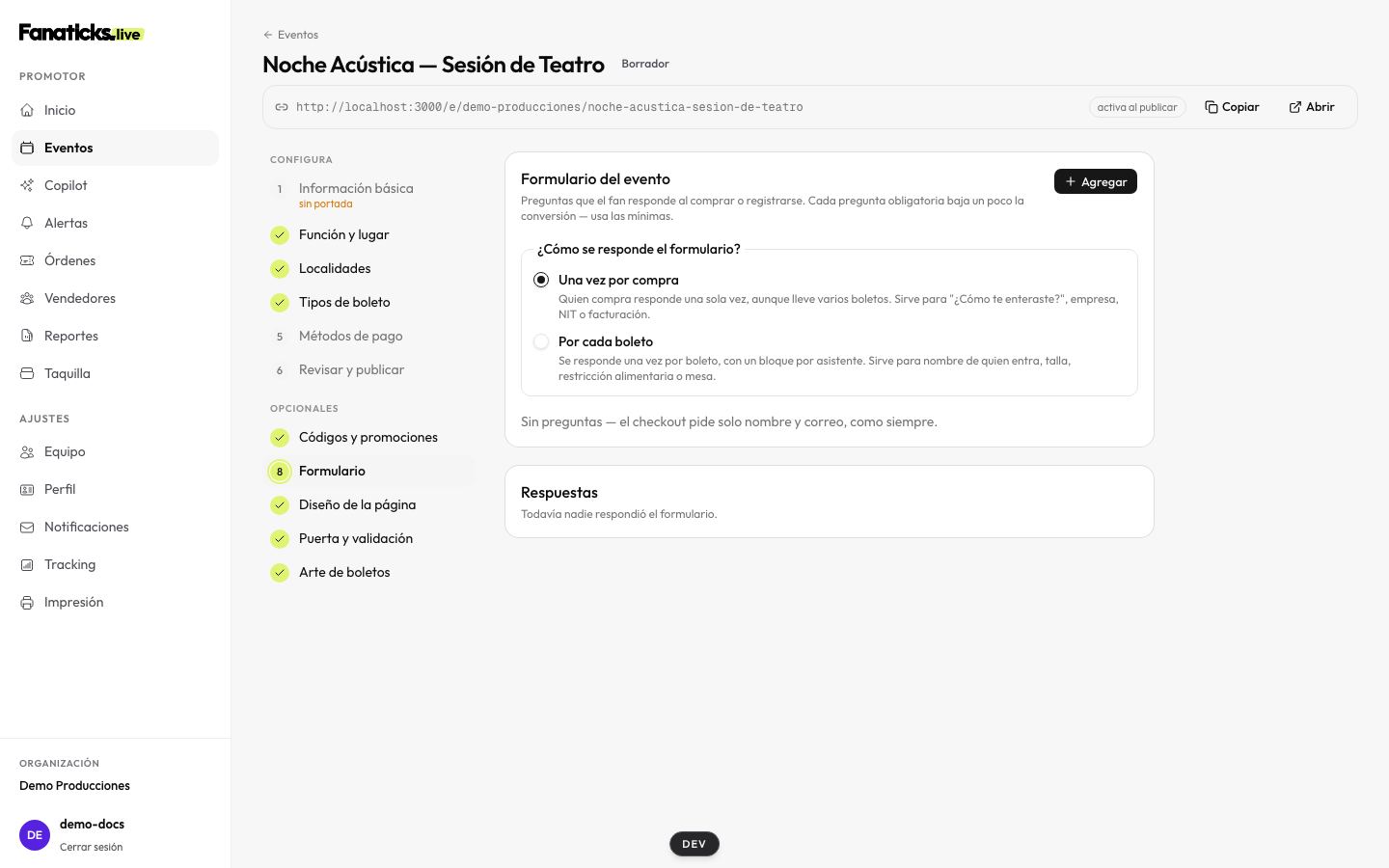
Primero: ¿una vez por compra o por cada boleto?
Arriba del formulario eliges cómo se responde. Es la decisión que más cambia lo que recibes, así que conviene tomarla antes de escribir la primera pregunta:
| Modo | Qué pasa | Cuándo usarlo |
|---|---|---|
| Una vez por compra | Quien compra responde una sola vez, aunque lleve varios boletos. Si lleva 4 boletos, responde una vez, no cuatro. | "¿Cómo te enteraste?", empresa, NIT o datos de facturación — cosas del comprador, no de cada asistente. |
| Por cada boleto | El comprador ve un bloque por boleto (Boleto 1, Boleto 2…) y responde cada pregunta en cada uno. | Nombre de quien entra, talla de playera, restricción alimentaria, mesa — cosas de cada asistente. |
Puedes cambiar el modo cuando quieras. Si ya recibiste respuestas, te pedimos confirmar: las respuestas que ya tienes se quedan como están y las sigues viendo abajo; solo las compras nuevas usan el modo nuevo.
💡 Tip: una pregunta suelta puede ir a contracorriente del modo. Por ejemplo, formulario por cada boleto con una pregunta "Empresa" que se pide una vez por compra. Al crear o editar la pregunta, cámbialo en ¿Cuándo se pregunta?. Si mezclas, arriba verás Mixto.
Crea tus preguntas
- En el paso Formulario del configurador, agrega una pregunta.
- Elige su tipo:
- Texto libre — respuesta abierta ("¿Alguna restricción alimentaria?").
- Opción única — elige una ("Talla: S / M / L / XL").
- Opción múltiple — marca varias ("¿Qué días asistirás?").
- Marca si es obligatoria — las obligatorias bloquean el registro o el pago hasta responderse.
- Reordénalas con las flechas: el orden del formulario es el que ve tu asistente.
💡 Tip: cada pregunta obligatoria es fricción en tu conversión. Pregunta lo que de verdad vas a usar — dos preguntas bien pensadas valen más que ocho "por si acaso". Y en modo por cada boleto la fricción se multiplica por el número de boletos: una compra de 6 boletos con 3 preguntas obligatorias son 18 respuestas antes de pagar.
Un detalle: el tipo de una pregunta no se puede cambiar después de creada (sus opciones, texto y cuándo se pregunta sí). Si te equivocaste de tipo, elimínala y créala de nuevo.
Dos ajustes que solo existen "por cada boleto"
Al crear o editar una pregunta por cada boleto aparecen dos interruptores:
- Es el nombre del asistente (solo texto, una por evento). Lo que respondan queda como portador del boleto: sale en la Lista de asistentes (columna Portador), en el PDF del boleto y en la pantalla verde del validador al escanear. Sin esto, el portador de todos los boletos es quien compró. Si el comprador deja el nombre en blanco (pregunta opcional), el boleto se queda con el nombre del comprador; si después lo completa desde Mis boletos, se actualiza. Si el boleto se transfiere, el nombre pasa a ser el de quien lo recibe.
- Mostrar al escanear. El operador de la puerta ve la respuesta en la pantalla verde al escanear ese boleto — "Mesa: 12", "Talla: M". Solo con conexión; sin red, la pantalla es la de siempre. Nunca aparece en una pantalla roja.
💡 Tip: "Nombre del asistente" obligatorio + "Mostrar al escanear" en "Mesa" es la combinación de una cena con mesas asignadas: la puerta ve quién es y a dónde va, sin lista impresa.
Cómo lo ve tu asistente
Las preguntas aparecen en el registro (evento gratis) o en el checkout (evento pagado), después de sus datos de contacto.
- Una vez por compra: un solo bloque de preguntas.
- Por cada boleto: un bloque por boleto, cada uno con su identidad — "Boleto 2 · Palco · Asiento C-12" — para que el comprador sepa a qué boleto le está poniendo el nombre cuando lleva de varios tipos. Las preguntas obligatorias se responden ahí mismo, para cada boleto, antes de registrarse o pagar. Las opcionales se pueden dejar en blanco y completar después: en Mis boletos aparece "Datos de tus acompañantes", con el mismo bloque por boleto, hasta el día del evento. El boleto funciona igual mientras tanto.
Cada respuesta queda amarrada al boleto en cuanto se emite. Si el comprador transfiere un boleto a otra persona, lo que se había respondido por ese boleto se limpia (describía a la persona anterior; el nombre del nuevo dueño lo pone la transferencia). Si tú mueves un boleto a otra función, sus respuestas lo acompañan.
Dónde ves las respuestas
- En el mismo paso, la tarjeta de respuestas lista cada compra con su comprador, correo, fecha y lo que respondió — lista para trabajar tu logística (mesas, kits, gafetes). En modo por cada boleto hay una fila por boleto: la columna Boleto dice cuál es ("2 · VIP · Asiento C-12" en cuanto el boleto existe; solo el número mientras la compra sigue pendiente de pago) y las respuestas de la compra se repiten en cada fila. Puedes descargarla en CSV.
- En el detalle de cada orden (Órdenes → la orden): lo respondido por compra en su sección Formulario del evento, y lo respondido por boleto debajo de cada boleto.
- En Reportes: la Lista de asistentes ofrece cada pregunta como columna — las de "por cada boleto" traen lo de ese boleto — y puedes agrupar por ellas ("boletos por talla"). El Detalle de órdenes solo ofrece las de "una vez por compra". Más en Reportes guardados y builder.
Relacionado: Crea un evento gratis · Invitaciones con código · Reportes guardados y builder